 Wybrane funkcje programu Vertelith:
Zakładka Layout:
Zarządzanie ilością kopii, odstępami i marginesami.
Print: (Drukuj), określ, czy chcesz wydrukować wszystkie strony, czy tylko ich zakres.
Copies: (kopie), określ liczbę kopii układu.
Spacing: (odstępy), określ odstępy poziome i pionowe między układami.
Get Media Size: (Rozmiar mediów) ,możesz uzyskać rozmiar nośnika, klikając „Pobierz rozmiar nośnika”. Możesz również określić niestandardowy rozmiar nośnika (szerokość i wysokość nośnika dla arkuszy ciętych oraz szerokość nośnika dla nośników podawanych z roli).
Print Size (Rozmiar wydruku): Wybierz rozmiar wydruku.
Rozmiar rzeczywisty, Dopasuj do nośnika i Wypełnij nośnik. Jeśli nie chcesz drukować Actual Size- w rozmiarze rzeczywistym , możesz wybrać opcję Fit to Media, aby dopasować wydruk do nośnika.
Scale - możesz również zachować proporcje podczas skalowania zadania.
Placement - (położenie, wybierz opcje, aby wybrać orientację wydruku. Wartości X i Y oznaczają przesunięcie zadania od prawego dolnego rogu i są dostępne tylko dla rozmieszczenia w prawym dolnym rogu.
Dostępne są 3 rozmieszczenia dla nośników podawanych z roli i 9 rozmieszczeń dla arkuszy ciętych.
Rotate: (obrót), wybierz, aby obrócić obraz źródłowy.
Mirror Content (odbicie lustrzane), określ, czy chcesz wydrukować zadanie jako lustrzane odbicie obrazu źródłowego.
Odbicia lustrzane zostanie umieszczone poziomo.
Apply same settings to copy layouts: (zastosuj te same ustawienia do układów kopii), te same ustawienia co określone w opcjach:
Rozmiar wydruku, Obrót i Odbicie lustrzane, do kopii zadania.
Crop Marks - Linie cięcia
Możesz wydrukować linie cięcia dla cięcia ręcznego, lub trymera.
Grommets tab - karta przelotki (oczkowanie)
VerteLith udostępnia na tej karcie opcje nadrukowania oczek z różnymi ustawieniami niestandardowymi.
Diameter- średnica, określ średnicę przelotek.
Position- pozycja: wybierz położenie oczek i określ odległość między krawędzią zadania a środkiem okręgu po każdej stronie zadania.
Odległość od krawędzi nie może być mniejsza niż średnica oczka.
Number of Grommets - liczba przelotek: określ liczbę oczek do wydrukowania po każdej stronie.
Color - kolor, wybierz kolor przelotek.
Fill Hole - wypełnij otwór, wybierz, aby wypełnić otwór przelotki wybranym kolorem.
Tiling: karta kafelkowanie (podział na bryty)
Enable tiling: włącz kafelkowanie, aby wydrukować obraz poprzez podzielenie go na mniejsze fragmenty.
Jeśli kafelkowanie jest włączone, to Auto-tiling jest to automatyczne kafelkowanie.
Ustaw następujące opcje:
Tiling: wybierz typ kafelkowania.
W trybie automatycznego kafelkowania, kafelki są generowane automatycznie na podstawie rozmiaru nośnika i rozmiaru obrazu.
Jeśli szerokość obrazu jest większa niż szerokość nośnika, zostaną wygenerowane poziome kafelki.
Jeśli wysokość obrazu jest większa niż wysokość nośnika, zostaną wygenerowane pionowe kafelki.
Jeśli zarówno szerokość, jak i wysokość obrazu są większe niż szerokość i wysokość nośnika,
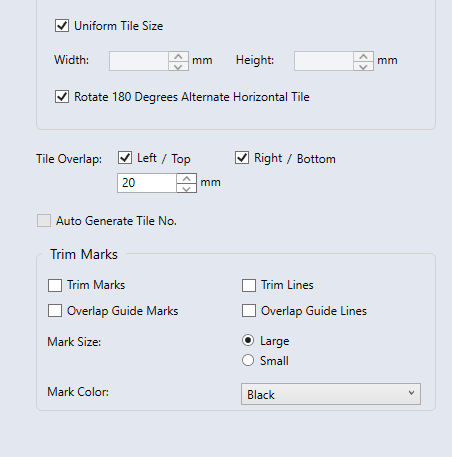
Tile Overlap- nakładanie się kafelków, czyli po prostu spady, w zależności od wyboru opcji - kolumny/wiersze,
możemy wybrać spady po lewej stronie/góra, lub prawa strona/dół, lub zaznaczyć obie opcje.
Poniżej w mm podajemy rozmiar spadu.
Custom Tiling: funkcja Niestandardowe Kafelkowanie pozwala na utworzenie dowolnej liczby kafelków. Można określić liczbę wierszy i kolumn. Łączna liczba wygenerowanych kafelków będzie iloczynem wierszy i kolumn.
Zakładka Tile (kafelek). Możesz określić liczbę wierszy i kolumn oraz rozmiar każdego kafelka.
Możesz również wyłączyć drukowanie kafelka, odznaczając opcję Drukuj dla tego kafelka.
Uniform Tile Size: Jednolity rozmiar kafelka: Wszystkie kafelki mają ten sam wymiar.
Auto Generate Tile No: Automatyczne generowanie numeru kafelka.
Generuje numer wiersza i kolumny dla każdego kafelka w momencie drukowania
Trim Marks: Znaczniki przycięcia: Włącz tę opcję, aby wydrukować znaczniki przycięcia na rogach każdego kafelka.
Trim Lines: Włącz tę opcję, aby wydrukować linie przerywane łączące znaczniki dla każdego kafelka. Jest ona dostępna nawet wtedy, gdy znaczniki nie są włączone.
Mark Size, Mark Color: Rozmiar i kolor znacznika.
Wybierz rozmiar znacznika do wydrukowania: Duży i Mały. Kolor znacznika: Określa kolor znacznika do wydrukowania.
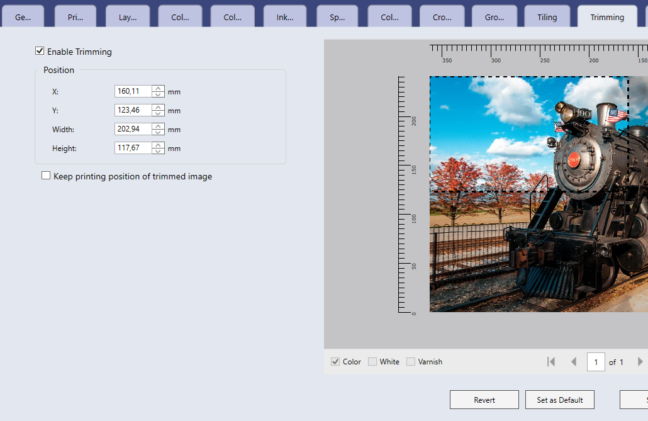
Trimming- przycinanie:
• Można przycinać każdą stronę zadania.
• Zagnieżdżanie w przycinaniu jest dozwolone.
• Minimalny rozmiar prostokąta przycinania to 10x10 mm.
• Maksymalny rozmiar prostokąta przycinania to rozmiar strony zadania.
• Przycinanie nie zależy od żadnych ustawień. VerteLith traktuje zadanie przycinania jak każde inne zadanie.
Można zastosować dowolne ustawienie układu do zadania przycinania.
• Przed włączeniem opcji Zachowaj pozycję drukowania przyciętego obrazu należy najpierw skonfigurować ustawienia na karcie Układ.
Ta opcja zostanie wyłączona, jeśli zmienisz ustawienia na karcie Układ po włączeniu tej opcji.