
Jak skalibrować OPOS w ploterach Summa D ?
Aby ustawić czułość czujnika OPOS na znaną, wcześniej zarejestrowaną wartość, należy zastosować następującą procedurę:
1. Włącz ploter tnący i załaduj zalaminowany winyl z wydrukowanym kwadratem.
2. Naciśnij MENU .
Na ekranie pojawi się komunikat „NACISK NOŻA”.
3. Naciśnij STRZAŁKĘ W GÓRĘ .
Na wyświetlaczu LCD pojawi się komunikat „USTAWIENIA SYSTEMU”.
4. Naciśnij ENTER . Na wyświetlaczu LCD pojawi się napis „AKCJE” .
5. Naciskaj STRZAŁKĘ W GÓRĘ lub STRZAŁKĘ W DÓŁ , aż wyświetli się napis „KALIBRACJE”.
6. Naciśnij ENTER .
Na wyświetlaczu LCD pojawi się komunikat „CAL. MEDIA”.
7. Naciśnij ENTER .
Na wyświetlaczu LCD pojawi się napis „MIERZ”.
8. Naciskaj STRZAŁKĘ W LEWO lub STRZAŁKĘ W PRAWO, aż wyświetli się napis „USTAW”.
9. Naciśnij ENTER .
Na wyświetlaczu LCD pojawi się komunikat „CURRENT=*xx”. xx oznacza wartość bieżącą.
10. Za pomocą klawisza STRZAŁKA W LEWO lub STRZAŁKA W PRAWO ustaw czułość na znaną wartość dla używanego medium.
11. Naciśnij ENTER , aby potwierdzić.
Gwiazdka (*) będzie poprzedzać wartość wskazującą wartość aktywną.
12. Naciśnij dwukrotnie przycisk EXIT , aby opuścić menu.
Czy plotery Summa D mogą być obsługiwane z programu Summa GoSign i Vertelith?
Tak. Jednak aby uruchomić współpracę z Summa GoSign należy:
1 Wykonać aktualizację firmware do wersji 040-link
2 Pobrać i zainstalować program Summa GoSing v3-link
Procedura instalacji firmware jest opisana w dziale Summa-serwis.
Summa S1 - rozszerzone ładowanie, cięcie po całej szerokości materiału.
Domyślnie ploter po zmierzeniu odczyta szerokość nośnika od pierwszej do ostatniej rolki dociskowej.
Aby korzystać z całej szerokości nośnika należy po zmierzeniu wstępnym materiału użyć funkcji Rozszerzone ładowanie.
W tym celu należy wejść w Menu, wybrać Akcje i Rozszerzone ładowanie.
Następnie należy wskazać prawą krawędź nośnika i zatwierdzić. Kolejnym krokiem jest wskazanie lewej krawędzi nośnika i zatwierdzenie.
Konfiguracja plotera USB jako print serwer, USB po lan w przypadku starszych ploterów bez obsługi sieci, np. Summa D, Summa RL
Aby korzystać z urządzenia w sieci, można użyć serwera wydruku obsługującego protokół RAW. Klasa USB plotera musi być skonfigurowana tak, aby emulował drukarkę. Klasa USB urządzenia musi być ustawiona na Printer UNI lub Printer BIDI, aby port USB emulował port USB drukarki. Ta opcja jest zazwyczaj używana do udostępniania plotera w sieci za pomocą serwera wydruku lub do sterowania urządzeniem ze sterownika drukarki systemu Windows (tylko tryb ogólny/tekstowy). Użycie jednej z tych opcji uniemożliwia uzyskanie informacji z plotera, np. oprogramowanie nie może odczytać rozmiaru nośnika z plotera.
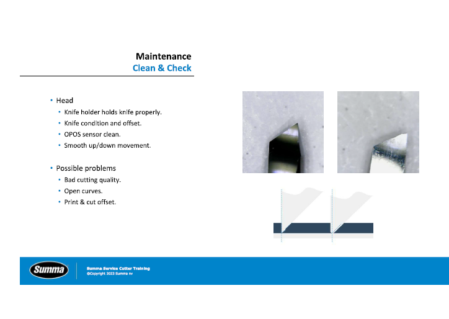
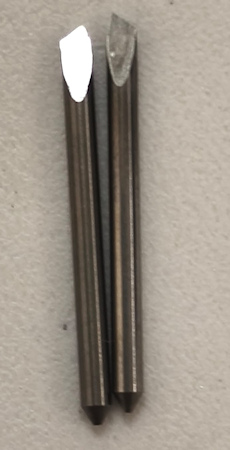
Jak rozpoznać uszkodzenie noża w ploterze Summa (nóż wleczony).
Uszkodzone ostrze może powodować niedokładne cięcie, problemy z docinaniem elementów grafiki, poszarpane i nierówne linie.
Ręczna instalacja wtyczek GoSign/GoProduce w Programie CorelDraw 2023
Przejdź do folderu C:\Program Files\Corel\CorelDRAW Graphics Suite 2023\DrawPE.
Jeśli Twój system korzysta z 64-bitowego systemu operacyjnego, utwórz folder o nazwie „Plugins64”
Umieść zawartość folderu „CorelDRAW Plugin files” w tym folderze - folder ten zostanie automatycznie utworzony po instalacji SummaGoSigntools.